

Download iCloud – kostenloser sicherer Cloud‑Speicher für Apple‑Geräte
Übersicht
iCloud ist Apples Flaggschiff‑Cloud‑Ecosystem, das Ihnen ermöglicht, Fotos, Dokumente, Kontakte, Kalender und Erinnerungen in einem einzigen, verschlüsselten Tresor zu speichern. Der Dienst ist bis zu 5 GB Speicher völlig kostenlos, was ihn zu einer attraktiven Option für alle macht, die eine nahtlose, geräteübergreifende Backup‑Lösung ohne den Aufwand von Drittanbieter‑Software suchen. Durch einfaches Herunterladen der iCloud‑App oder Aktivieren von iCloud Drive auf macOS, iOS, iPadOS oder Windows erhalten Nutzer sofortigen Zugriff auf ihre Daten von jedem verbundenen Gerät.
Die enge Integration der Plattform mit Apples Hardware und Software sorgt dafür, dass Änderungen, die Sie auf einem Mac vornehmen, sofort auf einem iPhone erscheinen und umgekehrt, ohne manuelles Synchronisieren. Sicherheit ist ein Kernpfeiler: Alle Dateien werden sowohl während der Übertragung (TLS) als auch im Ruhezustand (AES‑256) verschlüsselt, und die Zwei‑Faktor‑Authentifizierung (2FA) fügt Ihrem Apple‑ID ein zusätzliches Schutzlevel hinzu. iCloud führt zudem iCloud Share ein, eine kollaborative Funktion, mit der Sie Kontakte, Kalender und Erinnerungen mit Familienmitgliedern teilen können, während Sie die volle Kontrolle über Bearbeitungsrechte behalten. Ob Sie ein Fotograf sind, der hochauflösende Bilder sichern möchte, ein Student, der Vorlesungsnotizen speichert, oder ein vielbeschäftigter Profi, der zuverlässige Kalendersynchronisation benötigt – iCloud bietet eine einheitliche, benutzerfreundliche Umgebung, die Ihr digitales Leben organisiert und sicher hält.
Hauptfunktionen
- iCloud Drive: Speichern Sie jede Dateityp—Dokumente, PDFs, Medien—in einer privaten Cloud, die automatisch über macOS, iOS, iPadOS und Windows synchronisiert.
- Photo Library: Unbegrenztes Foto‑Backup für Apple‑Nutzer mit iCloud Photos, inklusive intelligenter Organisation und geteilten Alben.
- iCloud Share: Teilen Sie Kontakte, Kalender und Erinnerungen direkt von Ihrem Gerät aus mit fein abgestuften Berechtigungskontrollen.
- End‑to‑End‑Verschlüsselung: TLS für Daten während der Übertragung und AES‑256 für Daten im Ruhezustand, plus 2FA für Ihre Apple‑ID.
- Family Sharing: Bis zu sechs Familienmitglieder können Speicherpläne, Käufe und Standortdaten teilen, während persönliche Dateien privat bleiben.
- Offline‑Zugriff: Für die Offline‑Nutzung markierte Dateien bleiben auch ohne Internetverbindung zugänglich und synchronisieren automatisch, wenn Sie wieder online sind.
- Cross‑Platform‑Unterstützung: Native Apps für macOS, iOS, iPadOS und einen Windows‑Client, plus Web‑Zugriff über iCloud.com.
- Automatisches Backup: Geräte sichern täglich, wenn sie mit Wi‑Fi verbunden sind, sodass Sie kritische Daten nie verlieren.
Installation, Nutzung & Kompatibilität
So installieren Sie iCloud
Der Einstieg in iCloud ist unkompliziert. Auf macOS‑ und iOS‑Geräten ist iCloud vorinstalliert; Sie müssen sich lediglich mit Ihrer Apple‑ID unter System Settings → Apple ID oder Settings → [Ihr Name] → iCloud anmelden. Für Windows‑Nutzer laden Sie den iCloud‑für‑Windows‑Installer von Apples offizieller Website herunter, führen die .exe‑Datei aus und folgen den Bildschirmanweisungen, um Ihre Apple‑ID zu verknüpfen. Nach der Installation wählen Sie die Kategorien aus, die Sie synchronisieren möchten – Fotos, Mail, Kontakte, Kalender und iCloud Drive – und klicken auf „Anwenden“. Der Client erstellt einen eigenen iCloud‑Drive‑Ordner im Datei‑Explorer, der denselben Ordner im Finder auf macOS spiegelt.
iCloud effektiv nutzen
Nach der Installation arbeitet iCloud im Hintergrund stillschweigend. Ziehen Sie Dateien per Drag‑and‑Drop in den iCloud‑Drive‑Ordner, um sie hochzuladen; sie stehen sofort auf allen Geräten zur Verfügung, die mit derselben Apple‑ID angemeldet sind. Die Fotos‑App lädt automatisch neue Bilder, die mit Ihrem iPhone oder iPad aufgenommen wurden, hoch, und Sie können „Optimize Mac Storage“ aktivieren, um die lokale Festplattennutzung gering zu halten, während die Voll‑Auflösung‑Versionen in der Cloud verbleiben. Für die Zusammenarbeit öffnen Sie die Schaltfläche „Teilen“ neben einem Kontakt, Kalender oder einer Erinnerung, wählen die Personen aus, die Sie einbinden möchten, und setzen die Berechtigungsstufen (Nur‑Ansicht oder Bearbeiten). Alle von Mitwirkenden vorgenommenen Änderungen erscheinen in Echtzeit auf allen verknüpften Geräten.
Unterstützte Betriebssysteme
iCloud ist kompatibel mit macOS 13 Ventura oder neuer, iOS 17, iPadOS 17 und Windows 10/11 (64‑Bit). Das Web‑Portal funktioniert in jedem modernen Browser, einschließlich Chrome, Safari, Edge und Firefox, sodass Sie Ihre Dateien sogar auf Linux‑Rechnern oder öffentlichen Computern abrufen können.
Vor‑ und Nachteile
Vorteile
- Kostenlose 5 GB‑Stufe – perfekt für leichte Nutzer und Studenten.
- Tiefe Integration in das Apple‑Ökosystem eliminiert manuelles Synchronisieren.
- Robuste Sicherheit mit End‑to‑End‑Verschlüsselung und 2FA.
- Family Sharing ermöglicht mehreren Nutzern, von einem einzigen Speicherplan zu profitieren.
- Cross‑Platform‑Client für Windows und Web‑Zugriff erweitert die Benutzerfreundlichkeit.
Nachteile
- Das kostenlose Speicherlimit (5 GB) füllt sich schnell mit Fotos und Videos.
- Der Windows‑Client fehlt einige macOS‑Funktionen (z. B. nahtlose Desktop‑ & Dokumente‑Synchronisation).
- Die Web‑Oberfläche von iCloud kann im Vergleich zu dedizierten Desktop‑Apps langsamer wirken.
- Eingeschränkte Anpassbarkeit beim Ordner‑Teilen im Vergleich zu Drittanbieter‑Diensten.
- Erfordert eine Apple‑ID, was für Nicht‑Apple‑Nutzer eine Hürde sein kann.
Häufig gestellte Fragen
Wie viel kostenlosen Speicher bietet iCloud?
Apple bietet jedem Apple‑ID 5 GB kostenlosen iCloud‑Speicher. Dieser Speicher wird über alle iCloud‑Dienste hinweg geteilt, einschließlich Fotos, Dokumente, Backups und geteilte Elemente.
Kann ich iCloud auf einem Nicht‑Apple‑Gerät nutzen?
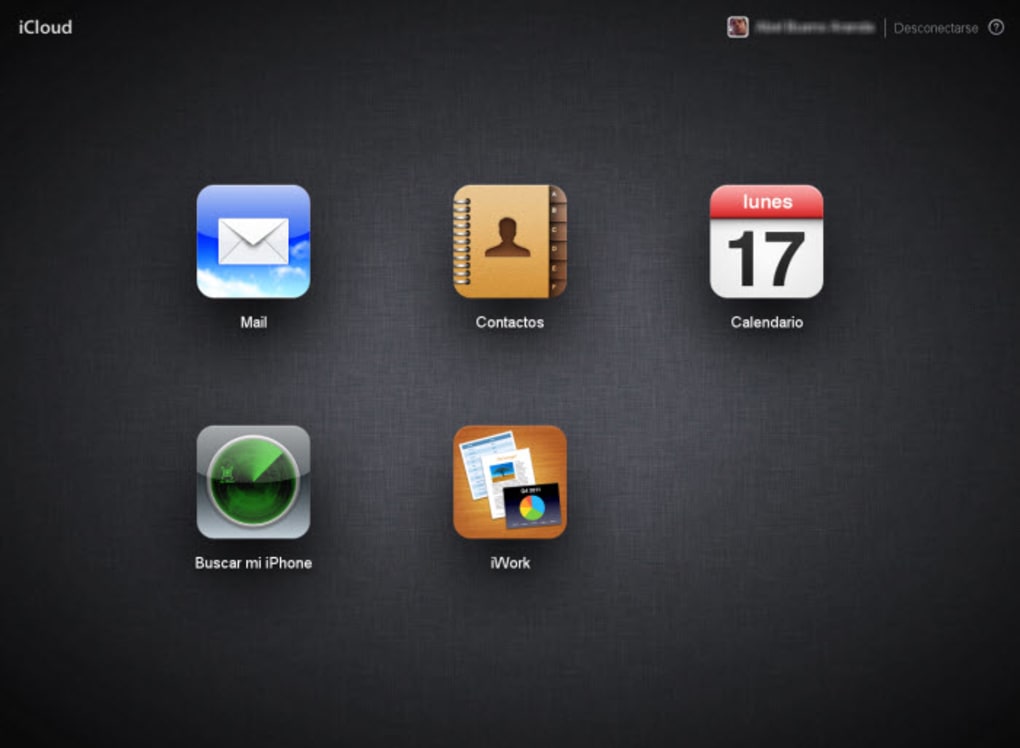
Ja. iCloud für Windows bietet Zugriff auf iCloud Drive, Fotos, Mail und Kalender unter Windows 10/11. Zusätzlich ermöglicht iCloud.com die Anmeldung von jedem modernen Browser aus, um Dateien anzusehen und herunterzuladen.
Sind meine Daten wirklich verschlüsselt?
Alle iCloud‑Daten werden während der Übertragung mit TLS und im Ruhezustand mit AES‑256‑Verschlüsselung geschützt. Sensible Daten wie Passwörter und Gesundheitsinformationen erhalten End‑to‑End‑Verschlüsselung, das heißt, nur Sie können sie entschlüsseln.
Wie kann ich meinen iCloud‑Speicher upgraden?
Öffnen Sie Einstellungen → [Ihr Name] → iCloud → Speicher verwalten → Speicherplan ändern. Optionen umfassen 50 GB, 200 GB und 2 TB‑Pläne, monatlich abgerechnet. Familienmitglieder können über Family Sharing einen größeren Plan teilen.
Was passiert mit meinen Dateien, wenn ich meinen kostenpflichtigen Plan kündige?
Wenn Sie auf die kostenlose Stufe herabstufen, gewährt Apple Ihnen eine 30‑Tage‑Frist, um Ihren Verbrauch unter 5 GB zu senken. Überschreiten Sie danach das Limit, werden neue Uploads blockiert, bis Sie Speicher freigeben oder erneut upgraden.
Fazit & Handlungsaufruf
iCloud bleibt eine der zuverlässigsten, sichersten und nahtlos integrierten Cloud‑Speicherlösungen auf dem Markt, insbesondere für Nutzer, die tief im Apple‑Ökosystem verankert sind. Die kostenlose Stufe ist großzügig genug für leichte Backups, während kostenpflichtige Pläne mühelos für Familien und Profis skalieren. Die Kombination aus automatischer Synchronisation, robuster Verschlüsselung und kollaborativen Sharing‑Tools macht iCloud zu einer überzeugenden Wahl für alle, die sowohl Komfort als auch Datenschutz schätzen. Wenn Sie bereit sind, Ihre Fotos, Dokumente und persönlichen Daten mit einem Service zu schützen, der sofort einsatzbereit auf all Ihren Apple‑Geräten funktioniert, klicken Sie auf den Button unten, um iCloud herunterzuladen und noch heute mit dem Synchronisieren zu beginnen.
Pros: Kostenlose Stufe, tiefe Apple‑Integration, starke Sicherheit, plattformübergreifender Zugriff.
Cons: Begrenzter kostenloser Speicher, Windows‑Client fehlt einige Funktionen, Web‑UI kann träge sein.



.png)



